iOS 18 RC版正式发布:爱思助手一键刷机升级完整教程
苹果于今日凌晨向开发者及公测用户推送了 iOS 18 RC(Release Candidate,发布候选)版。这标志着 iOS 18 正式版已进入最终测试阶段,预计下周就会面向所有用户推送。RC 版通常与正式版完全相同,是想要第一时间体验新系统的最佳选择。本文将用最详细的方式,手把手教您使用爱思助手安全升级至 iOS 18 RC 版,并解答过程中可能遇到的各种问题。
一、iOS 18 RC 版新功能详解
二、升级前必须完成的准备工作
三、屏蔽更新描述文件安装(可选但推荐)
四、爱思助手一键刷机超详细步骤
五、刷机后首次设置与数据恢复
六、20+常见问题与故障排除
七、总结与建议
一、iOS 18 RC 版带来的新功能
iOS 18 被苹果称为“迄今为止最具个性、能力最强的 iPhone 系统”,RC 版包含了以下核心变化:
- 主屏幕自由排列:应用图标可以放置在网格任意位置,支持深色、浅色、染色等多种外观,还可调整图标大小。
- 控制中心全面革新:支持多页面布局,可自定义添加第三方控件,例如电量、录屏、音乐识别等,操作效率大幅提升。
- App 应用锁:支持对单个应用(如相册、信息、银行APP)进行面容ID/触控ID锁定,保护隐私更细致。
- 游戏模式:开启后系统会优先分配CPU/GPU资源给游戏,同时降低蓝牙外设(如手柄、耳机)延迟,游戏体验更稳定。
- 通话录音与转写:电话或FaceTime音频通话中可直接录音,并自动生成文字转写,方便记录重要内容。
- 信息APP支持RCS:与安卓设备之间的短信发送支持更高清的图片、视频,以及已读回执、输入状态等,跨平台沟通体验大幅改善。
- 密码应用独立:从设置中分离出独立的“密码”APP,可管理所有网站、Wi-Fi 密码及验证码,支持跨设备同步。
- 地图APP新增地形图与步道网络:适合户外爱好者,包含美国所有国家公园的徒步路线。
- 更多细节优化:包括计算器新增数学笔记、日历整合提醒事项、Safari 浏览器干扰控制等。
RC 版已经非常稳定,适合日常使用。但如果您仍对测试版有顾虑,可以等待下周的正式版。
二、升级前必须完成的准备工作
无论您使用爱思助手还是OTA升级,以下步骤**缺一不可**,请务必逐条核对:
- ① 使用爱思助手全量备份:这是最安全的保险。连接设备后,点击“备份/恢复” → “全备份”,选择“备份到电脑”。建议同时开启“加密备份”以保存健康数据、钥匙串等敏感信息。
- ② 检查设备兼容性:iOS 18 兼容 iPhone XR / XS 及之后的所有机型(包括 iPhone SE 第二代及以后)。
- ③ 准备优质数据线:强烈建议使用苹果原装或MFi认证数据线,并直接连接电脑后置USB接口(台式机)或独立USB口(笔记本),避免使用延长线或USB Hub。
- ④ 更新爱思助手至最新版:打开爱思助手,点击右上角“检查更新”,确保客户端为最新版本(当前为 v8.22),以保证固件列表完整。
- ⑤ 确保电脑硬盘空间充足:iOS 18 固件约 7-9 GB,加上备份文件,建议预留至少 30 GB 可用空间。
- ⑥ 关闭“查找我的 iPhone”(可选):虽然爱思助手自动处理,但建议提前关闭(设置 → Apple ID → 查找 → 查找我的 iPhone),可避免激活锁意外触发。
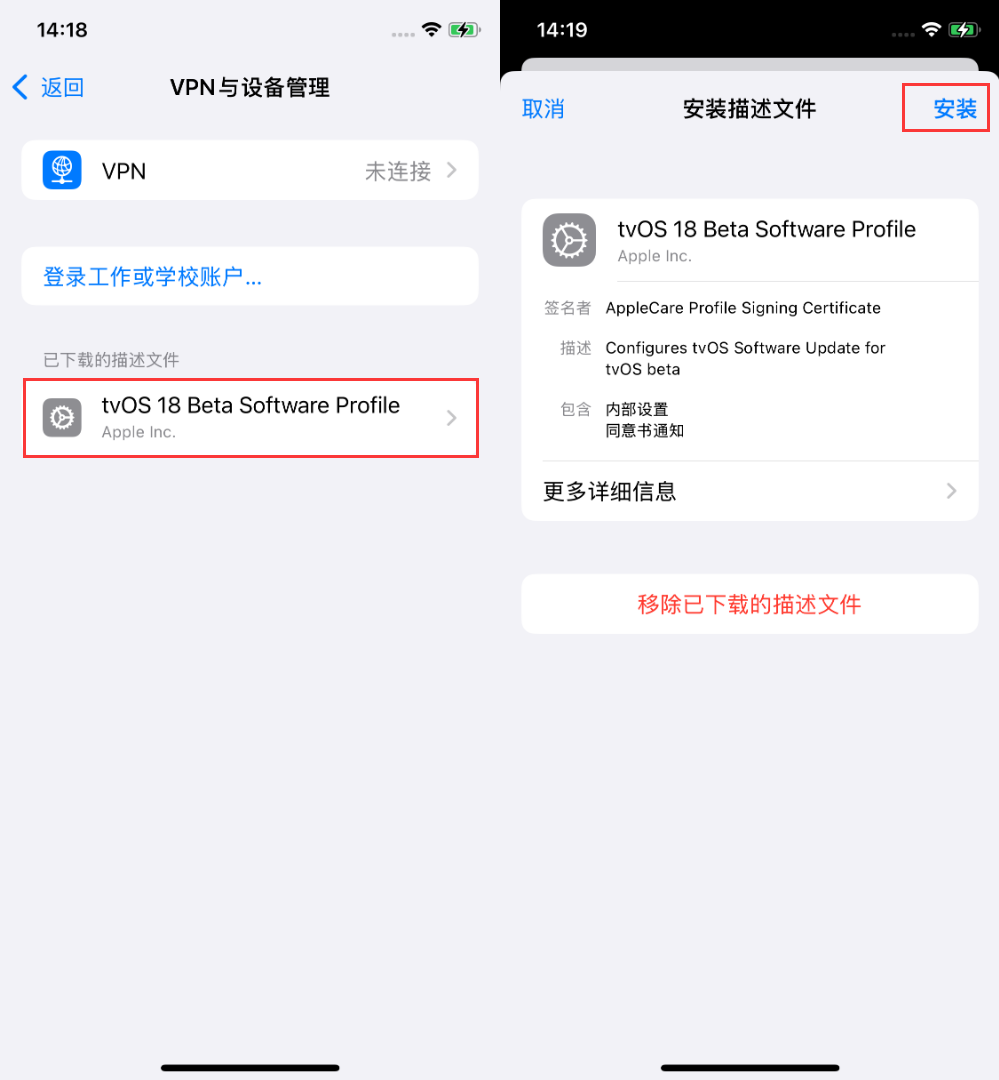
三、可选步骤:安装 iOS 18 屏蔽更新描述文件(防止自动检测正式版)
如果您已经升级到 RC 版,但未来想暂时屏蔽 iOS 18 正式版的推送提醒(例如想停留在当前版本),可以安装屏蔽更新描述文件。此步非必须,但推荐给希望稳定使用当前版本的用户。
- 下载屏蔽更新描述文件(可通过爱思助手工具箱或第三方渠道获取)。
- 下载完成后,打开 iPhone “设置” → “通用” → “VPN 与设备管理”(或“描述文件”)。
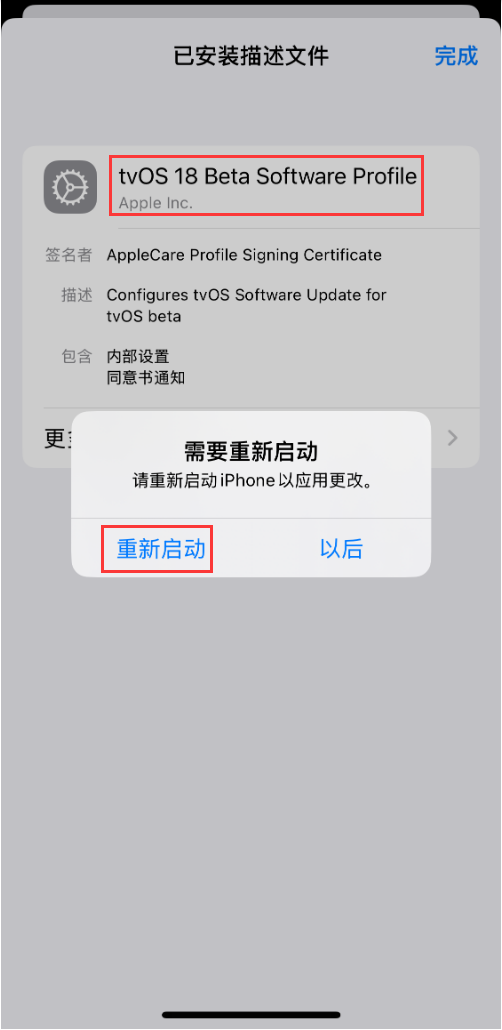
- 选择刚刚下载的描述文件,点击右上角“安装”,根据提示输入锁屏密码。
四、爱思助手一键刷机超详细步骤(15分钟完成)
打开爱思助手,用数据线连接 iPhone。软件顶部会显示设备型号、iOS版本、电池健康度等信息。如果提示“要信任此电脑吗?”,点击“信任”并输入锁屏密码。
点击上方功能区的“智能刷机”图标,然后选择“一键刷机”选项卡。
在固件列表中,找到标有“iOS 18.0 RC”的版本(版本号通常为 22A3354 或类似)。点击右侧的“下载”按钮。爱思助手会从苹果官方服务器下载固件,速度取决于网络,一般需要 10-20 分钟。您可以暂不等待,继续后续步骤。
固件下载完成后,界面会出现两个选项:
• “保留用户资料刷机”:升级系统但保留所有照片、应用、通讯录、聊天记录。**强烈推荐**此模式,除非您想彻底抹掉设备。
• “快速刷机”:清除所有数据并安装新系统,相当于恢复出厂。仅当您准备出售手机或设备出现严重故障时才使用。
✅ 请务必勾选“保留用户资料刷机”,然后点击“立即刷机”。
爱思助手会自动将设备置入恢复模式 → 发送固件 → 验证 → 刷写系统 → 重启。整个过程约 10-20 分钟。期间电脑和手机屏幕会有进度条,**严禁断开数据线、关闭电脑或进行其他操作**。如果出现卡住超过 10 分钟,请参考下文“常见问题”处理。
当爱思助手显示“刷机成功”,iPhone 会重启并进入“你好”欢迎界面。至此,iOS 18 RC 版已成功安装。
五、刷机后首次设置与数据恢复
如果选择了“保留用户资料刷机”,设备重启后所有数据都会保留,无需额外恢复。若您选择了“快速刷机”,则需要按照屏幕提示设置语言、Wi‑Fi、Apple ID 等,然后在“App 与数据”界面选择“从 iCloud 云备份恢复”或“从 Mac/PC 恢复”。建议之前使用爱思助手全量备份的用户选择“从 Mac/PC 恢复”,并连接电脑打开爱思助手进行恢复。
六、20+常见问题与故障排除(收藏备用)
- 问题1:爱思助手无法识别设备
→ 更换数据线、换USB接口、重装iTunes驱动、重启电脑。 - 问题2:固件下载失败或速度极慢
→ 切换网络(如手机热点)、使用迅雷下载固件后手动导入。 - 问题3:刷机报错“错误9”或“错误14”
→ 数据线或USB接口接触不良,换线换口重试。 - 问题4:报错“错误3194”
→ 苹果已关闭该版本验证,请选其他可刷版本(爱思助手会标“可刷”)。 - 问题5:报错“错误4013”或“错误4014”
→ 硬件问题(CPU/硬盘虚焊),尝试按住主板重刷,无效则需送修。 - 问题6:刷机卡在60%或80%不动
→ 设备可能自动退出恢复模式,重新进入DFU模式再刷。 - 问题7:刷机后无法激活,提示“无法激活”
→ 检查SIM卡、连接Wi-Fi,使用爱思助手“一键激活”功能。 - 问题8:刷机后部分APP闪退
→ 更新APP至最新版,或卸载重装。 - 问题9:刷机后电池健康度下降
→ 系统重新校准,使用几天后会恢复真实数值,不影响实际续航。 - 问题10:虚拟定位失效
→ 断开后重连,点击“恢复真实定位”再重新修改。 - 更多问题:欢迎在评论区留言,或访问爱思助手官方社区。
七、总结与建议
iOS 18 RC 版的稳定性已经非常接近正式版,如果您想提前体验新功能,完全可以使用爱思助手升级。强烈建议您在刷机前进行全量备份,并选择“保留用户资料刷机”模式。对于普通用户,等待下周正式版推送也未尝不可,届时可以直接在手机上通过 OTA 更新,过程更简单。
爱思助手作为 iOS 管理工具,除了刷机,还能管理文件、备份数据、制作铃声、虚拟定位等,是果粉必备的电脑工具。如果您觉得本文有帮助,欢迎分享给更多朋友。